 Communicado
Documenten uitwisselen
Een Communicado document op een iPad kan worden gekopiëerd naar een andere iPad. Dat kan handig zijn als een therapeut meerdere documenten maakt voor meerdere cliënten. Door een document op de iPad van een client te plaatsen kan de client er zelf mee werken. Een andere handige toepassing is het kunnen beginnen met een document met kant-en-klare inhoud, gemaakt door iemand anders. Als je zo'n document eenmaal op je eigen iPad hebt, kun je het aanpassen en uitbreiden.
Methode 1: rechtstreeks van iPad naar iPad
Dit is de eenvoudigste manier om een document uit te wisselen. Deze methode werkt alleen voor documenten die niet te groot zijn om per e-mail te versturen, en met iPads die zijn geconfigureerd voor het versturen en ontvangen van e-mail.
-
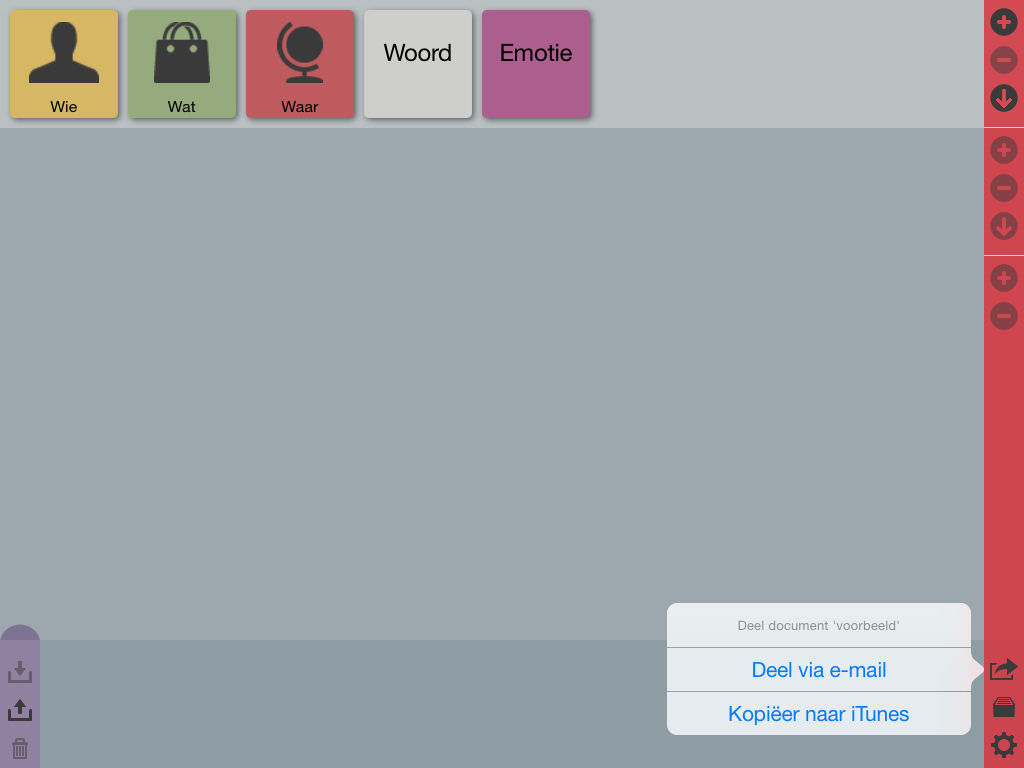
Raak in de wijzigbalk de Delen-knop aan.
Je krijgt een menu te zien met een keuze voor een exportmethode. -
Kies "Deel via e-mail" om het huidige document via e-mail te versturen.
De ontvanger krijgt het document met de extensie ".cbak" als bijlage meegestuurd. - Op de iPad van de ontvanger kan de bijlage worden aangeraakt, waarna deze automatisch wordt geopend met Communicado.
Methode 2: via een computer met iTunes
Het kopiëren van een document via iTunes bestaat uit 3 stappen: exporteren vanaf de iPad, transporteren naar een andere gebruiker, en importeren op diens iPad. Deze 3 stappen worden hierna beschreven.
stap 1: Exporteren
- Om het huidige document te exporteren kun je in de wijzigbalk de Delen-knop aanraken. Je krijgt een menu te zien met een keuze voor een exportmethode.
- "Deel via e-mail" zal het document exporteren en naar een te kiezen e-mailadres sturen. De ontvanger krijgt het document met de extensie ".cbak" als bijlage meegestuurd en kan het bewaren op een Mac of een PC. (Deze methode werkt alleen voor documenten die niet te groot zijn om per e-mail te versturen.)
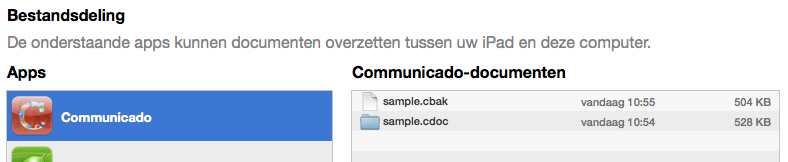
- "Kopiëer naar iTunes" zal het document voorbereiden op een synchronisatie van de iPad met iTunes. Verbind daarna de iPad met iTunes op een Mac of een PC, en kies "Communicado" in de "Apps > Bestandsdeling" sectie van de iPad. In het lijstje "Communicado-documenten" verschijnt een document met de extensie ".cbak". Sleep dit document naar een plek op de computer, bijvoorbeeld het Bureaublad.
stap 2: Transporteren
- Het ".cbak"-document staat nu op een Mac of een PC. Als dat de computer is waarop de ontvangende iPad aangesloten gaat worden, voor synchronisatie via iTunes, dan kun je nu verder gaan bij "Importeren".
- Vaak zal de ontvangende iPad zich elders bevinden en via een andere computer worden gesynchroniseerd. In die gevallen moet het ".cbak"-document worden gekopiëerd naar die andere computer. Communicado heeft daarvoor geen ingebouwd mechanisme. Je kunt gebruikmaken van een standaard transportmechanisme. Gebruik een USB stick, als dat mogelijk is. Zo niet, overweeg dan gebruik te maken van Dropbox of van een dienst als YouSendIt.
stap 3: Importeren
- De ontvanger moet het ontvangen ".cbak"-document aan Communicado in iTunes toevoegen. Verbind een iPad met iTunes op een Mac of een PC.
- Kies in iTunes op de computer "Communicado" in de "Apps > Bestandsdeling" sectie van de iPad. Sleep het ".cbak"-document vanaf de computer naar het lijstje "Communicado-documenten" in iTunes.
- Tot slot moet op de ontvangende iPad, vanuit Communicado, het Documenten-scherm worden geopend, en de "+"-knop worden aangeraakt. Kies "Nieuw document van iTunes" om het document toe te voegen. Klaar.